Google Search Console คือเครื่องมือฟรีจาก Google ที่บอกว่าเว็บไซต์ปรากฏบนผลค้นหาด้วยคำอะไร มีคนเห็นกี่ครั้ง คลิกกี่ครั้ง และหน้าไหนที่ Google ยังไม่เก็บเข้าระบบ ถ้าทำเว็บแล้วอยากรู้ว่า SEO ได้ผลไหม เครื่องมือนี้คือจุดเริ่มต้นที่ต้องมี
ปัญหาคือหลายคนติดตั้งแล้วเปิดดูกราฟสักพักก็ปิด เพราะไม่รู้ว่าตัวเลขแต่ละตัวบอกอะไร และต้องทำอะไรต่อ บทความนี้จึงอธิบายตั้งแต่ติดตั้ง ไปจนถึงวิธีอ่านตัวเลขแล้วเอาไปแก้เว็บจริง
สรุป Google Search Console ใน 30 วินาที
- Google Search Console คือเครื่องมือฟรีของ Google ที่บอกว่าเว็บไซต์ติดคำค้นอะไร มีคนเห็นกี่ครั้ง และคลิกกี่ครั้ง
- ต่างจาก Google Analytics ตรงที่ Search Console ดูช่วงก่อนคนคลิกเข้าเว็บ ส่วน Analytics ดูหลังคนเข้ามาแล้ว
- ตัวเลขหลักมี 4 ตัว: Impression (เห็น), Click (คลิก), CTR (สัดส่วนคนคลิก) และ Position (อันดับเฉลี่ย)
- คุณค่าจริงอยู่ที่การอ่านตัวเลขแล้วตัดสินใจ เช่น หน้าที่อยู่อันดับ 11–20 คือหน้าที่ใกล้หน้าแรกแล้ว ควรแก้ก่อน
- ข้อมูลเก็บย้อนหลังได้ 16 เดือน และใช้ฟรีทั้งหมด
Google Search Console คืออะไร ใช้ทำอะไร
Google Search Console (เรียกสั้น ๆ ว่า GSC ชื่อเดิมคือ Google Webmaster Tools) เป็นบริการของ Google ที่ให้เจ้าของเว็บดูข้อมูลจากฝั่ง Google โดยตรง ใช้ได้ 4 เรื่องหลัก
- ดูคำค้นและยอดคลิก ว่าเว็บไปโผล่ในคำค้นอะไร อยู่อันดับเท่าไร มีคนคลิกกี่ครั้ง
- เช็กว่าหน้าไหนถูกเก็บเข้าระบบ (index) แล้ว และหน้าไหนยังไม่ถูกเก็บ เพราะอะไร
- ส่งแผนผังเว็บไซต์ (Sitemap) ให้ Google รู้ว่าเว็บมีหน้าอะไรบ้าง
- รับแจ้งเตือนปัญหา เช่น หน้าเว็บโหลดช้าบนมือถือ ปัญหาความปลอดภัย หรือโดนลงโทษจาก Google
ข้อมูลทั้งหมดมาจาก Google เอง จึงใกล้ความจริงกว่าตัวเลขจากเครื่องมืออื่นสำหรับการค้นหาบน Google เพราะเครื่องมือ SEO แบบเสียเงินใช้วิธีประมาณการ
Search Console ต่างจาก Google Analytics ยังไง
สองเครื่องมือนี้ดูคนละช่วงของลูกค้า
| Google Search Console | Google Analytics 4 | |
|---|---|---|
| ดูช่วงไหน | ก่อนคลิก: บนหน้าผลค้นหาของ Google | หลังคลิก: ตอนคนอยู่ในเว็บแล้ว |
| ตอบคำถาม | คนค้นคำอะไรแล้วเจอเรา อันดับเท่าไร | คนเข้ามาแล้วดูหน้าไหน อยู่นานไหม ซื้อหรือติดต่อไหม |
| ข้อมูลมาจาก | การค้นหาบน Google เท่านั้น | ทุกช่องทาง: Google, Facebook, LINE, โฆษณา |
| เหมาะกับงาน | วางแผนคำค้นและแก้ SEO | วัดยอดขายและพฤติกรรมในเว็บ |
ควรใช้คู่กัน Search Console บอกว่าคนเจอเราจากคำไหน ส่วน Analytics บอกว่าคนกลุ่มนั้นเข้ามาแล้วซื้อหรือเปล่า ถ้าอยากดูยอดคนเข้าเว็บแบบรวม ๆ อ่านต่อที่ เช็ค Traffic Website ฟรี
วิธีติดตั้ง Google Search Console
ติดตั้งครั้งเดียว ใช้ได้ตลอด ใช้เวลาประมาณ 10–15 นาที
- เข้า search.google.com/search-console แล้วล็อกอินด้วยบัญชี Google ที่จะใช้ดูแลเว็บ
- เลือกประเภทพร็อพเพอร์ตี้ (Property) มี 2 แบบ
- Domain: ครอบคลุมทุกแบบของเว็บ ทั้ง http, https, www และโดเมนย่อย ยืนยันด้วยการเพิ่มระเบียน TXT ในระบบจัดการโดเมน แนะนำแบบนี้ เพราะข้อมูลไม่ตกหล่น
- URL prefix: ครอบคลุมเฉพาะ URL ที่ใส่ ยืนยันได้หลายวิธี เช่น อัปโหลดไฟล์ HTML ใส่แท็กในหน้าเว็บ หรือใช้บัญชี Google Analytics เดิม เหมาะกับคนที่เข้าระบบจัดการโดเมนไม่ได้
- ยืนยันความเป็นเจ้าของตามวิธีที่เลือก ถ้าใช้ระเบียน TXT อาจต้องรอระบบโดเมนอัปเดตสักพัก
- ไปที่เมนู Sitemaps แล้วใส่ที่อยู่ไฟล์ เช่น sitemap.xml กดส่ง
- รอ 2–3 วัน ข้อมูลจะเริ่มขึ้น โดยนับจากวันที่ติดตั้ง
ใช้ WordPress: ติดตั้งผ่านปลั๊กอิน Site Kit ของ Google ได้เลย หรือใช้ช่องใส่รหัสยืนยันในปลั๊กอิน SEO ที่ใช้อยู่ เช่น Yoast หรือ Rank Math
Impression, Click, CTR, Position คืออะไร คิดยังไง
เมนูที่ใช้บ่อยคือ "ผลการค้นหา" (Performance) ซึ่งมีตัวเลข 4 ตัวนี้
Impression (การแสดงผล) คือจำนวนครั้งที่ลิงก์ของเว็บแสดงอยู่ในหน้าผลค้นหาที่คนเปิดดู ไม่จำเป็นต้องเลื่อนลงไปเห็นก็นับ ตัวเลขนี้บอกว่าเว็บมีโอกาสถูกเห็นมากแค่ไหน
Click (คลิก) คือจำนวนครั้งที่คนคลิกจากผลค้นหาเข้ามาที่เว็บ
CTR (อัตราการคลิก) คือสัดส่วนคนที่คลิกเมื่อเทียบกับคนที่เห็น คิดจาก คลิก ÷ การแสดงผล × 100 ตัวอย่าง: แสดงผล 2,000 ครั้ง ได้คลิก 50 ครั้ง CTR = 50 ÷ 2,000 × 100 = 2.5%
Position (อันดับเฉลี่ย) คืออันดับเฉลี่ยของเว็บในผลค้นหา เลขยิ่งน้อยยิ่งดี อันดับ 1–10 คือหน้าแรก อันดับ 11–20 คือหน้าสอง ข้อควรรู้: เป็นค่าเฉลี่ยจากทุกครั้งที่แสดงผล ถ้าคำหนึ่งอยู่อันดับ 3 อีกคำอยู่อันดับ 80 ค่าเฉลี่ยรวมจะออกมาแถว 40 ซึ่งไม่ได้แปลว่าทุกคำอยู่อันดับ 40 จึงควรดูแยกทีละคำหรือทีละหน้า
8 เคล็ดลับ ดูตัวเลขแล้วเอาไปทำอะไรต่อ
ตัวเลขใน Search Console มีประโยชน์ก็ต่อเมื่อนำไปตัดสินใจ ด้านล่างคือ 8 วิธีที่ใช้จริงในงานลูกค้า เรียงจากทำง่ายและเห็นผลเร็วไปหายาก
1. หาคำที่อยู่อันดับ 11–20 แล้วเติมคำนั้นลงในหน้า
เห็นอะไร: คำค้นที่อันดับเฉลี่ยอยู่ระหว่าง 11–20
ทำอะไรต่อ: หน้าพวกนี้ Google มองว่าเกี่ยวข้องอยู่แล้ว แค่ยังไม่พอจะขึ้นหน้าแรก ให้เปิดหน้านั้นแล้วเพิ่มคำค้นลงในหัวข้อย่อย ย่อหน้าแรก หรือ FAQ ให้ตอบตรงสิ่งที่คนค้น
วิธีหา: เปิดแท็บ "คำค้นหา" เปิดคอลัมน์อันดับเฉลี่ย แล้วเรียงจากน้อยไปมาก ไล่ดูช่วง 11–20 ที่มีการแสดงผลเยอะ
2. การแสดงผลสูง แต่ CTR ต่ำ ทั้งที่อันดับดี → เขียนชื่อหน้าใหม่
เห็นอะไร: คำที่อยู่อันดับ 1–5 แต่ CTR ต่ำกว่าคำอื่นในอันดับใกล้กันชัดเจน
ทำอะไรต่อ: คนเห็นแต่ไม่อยากคลิก มักเป็นเพราะชื่อหน้า (title) และคำอธิบาย (meta description) ไม่ตรงกับสิ่งที่คนอยากรู้ ให้ใส่คำค้นไว้ต้นชื่อหน้า บอกประโยชน์ที่คนจะได้ เช่น ตัวเลข ขั้นตอน หรือคำตอบสั้น แล้วรอดูผล 2–4 สัปดาห์
3. คำเดียวกันโผล่หลายหน้า → เลือกหน้าเจ้าของคำ
เห็นอะไร: คลิกที่คำค้นหนึ่ง แล้วไปดูแท็บ "หน้าเว็บ" พบว่ามี 2–3 หน้าขึ้นสลับกัน
ทำอะไรต่อ: หน้าในเว็บกำลังแย่งคำกันเอง Google ไม่แน่ใจว่าจะดันหน้าไหน ให้เลือกหน้าที่ตอบคำนั้นตรงกว่าเป็นเจ้าของ แล้ว
- ใส่ลิงก์จากหน้าอื่นมาที่หน้าเจ้าของ โดยใช้คำนั้นเป็นข้อความลิงก์
- เอาคำนั้นออกจากชื่อหน้าของหน้าที่เหลือ
- ถ้าเนื้อหาซ้ำกันมาก ให้รวมเป็นหน้าเดียว แล้วเปลี่ยนเส้นทาง (redirect) หน้าเก่ามาที่หน้าใหม่
4. กรองคำถามด้วย regex → ได้ไอเดีย FAQ และบทความใหม่
เห็นอะไร: คำค้นที่เป็นคำถาม ซึ่งเว็บยังตอบไม่ตรง
ทำอะไรต่อ: ใช้เป็นหัวข้อ FAQ หรือหัวข้อบทความใหม่ ได้ไอเดียจากสิ่งที่คนค้นจริง ไม่ต้องเดา
วิธีกรอง: ในหน้าผลการค้นหา กด "+ เพิ่มตัวกรอง" เลือก "คำค้นหา" เปลี่ยนเป็น "Custom (regex)" แล้วใส่
คือ|ยังไง|อย่างไร|ไหม|วิธี|เท่าไรจะเหลือเฉพาะคำค้นที่เป็นคำถาม ดูว่าคำถามไหนมีการแสดงผลเยอะ แต่หน้าที่ขึ้นยังไม่ได้ตอบคำถามนั้นโดยตรง
5. แยกคำที่มีชื่อแบรนด์ออก → รู้ว่า SEO โตจริงไหม
เห็นอะไร: คลิกส่วนใหญ่มาจากคนค้นชื่อแบรนด์ แปลว่าคนรู้จักอยู่แล้ว SEO ยังไม่ได้พาคนใหม่มา
ทำอะไรต่อ: ใส่ตัวกรองคำค้นแบบ regex ด้วยชื่อแบรนด์ทุกแบบที่คนพิมพ์ (ไทย อังกฤษ สะกดผิด) แล้วเลือก "ไม่ตรงกับ regex" จะเหลือคลิกจากคนที่ยังไม่รู้จักแบรนด์ ตัวเลขนี้คือตัววัดว่าเนื้อหาช่วยหาลูกค้าใหม่ได้จริงหรือเปล่า
6. เทียบ 28 วันล่าสุดกับช่วงก่อน → หาหน้าที่ตก แล้วอัปเดต
เห็นอะไร: คลิกรวมลดลง แต่ไม่รู้ว่าลดจากตรงไหน
ทำอะไรต่อ: ที่ตัวเลือกวันที่ กด "เปรียบเทียบ" เลือก 28 วันล่าสุดกับช่วงก่อนหน้า แล้วเรียงคอลัมน์ผลต่างของคลิก จะเห็นทันทีว่าหน้าไหนหรือคำไหนตก
- อันดับตก: ดูว่าคู่แข่งที่ขึ้นมาเขียนอะไรเพิ่ม แล้วอัปเดตเนื้อหาให้ครบกว่า
- อันดับเท่าเดิมแต่การแสดงผลลด: คนค้นน้อยลงตามฤดูกาล หรือหน้าผลค้นหามีกล่องคำตอบมาแทน ไม่จำเป็นต้องแก้หน้า
7. รายงาน "หน้าเว็บ" → แยกหน้าที่ไม่ถูก index ให้ถูกประเภท
เห็นอะไร: ในเมนู "หน้าเว็บ" (Pages) มีหน้าที่ไม่ถูกจัดทำดัชนี และมีเหตุผลกำกับ สองสถานะที่เจอบ่อยแก้คนละแบบ
แก้เสร็จแล้ว ใช้ "ตรวจสอบ URL" (URL Inspection) แล้วกด "ขอการจัดทำดัชนี" ให้ Google กลับมาอ่านอีกครั้ง
| สถานะ | แปลว่า | ทำอะไรต่อ |
|---|---|---|
| Crawled – currently not indexed | Google เข้ามาอ่านแล้ว แต่ตัดสินใจยังไม่เก็บ | ปรับเนื้อหาให้มีข้อมูลที่หน้าอื่นไม่มี รวมหน้าที่เนื้อหาซ้ำกัน เพิ่มลิงก์จากหน้าสำคัญมาหา |
| Discovered – currently not indexed | Google รู้ว่ามีหน้านี้ แต่ยังไม่เข้ามาอ่าน | เพิ่มลิงก์ภายในจากหน้าที่ถูก index แล้ว เช็กว่าอยู่ใน Sitemap |
8. รายงานลิงก์ → ส่งพลังจากหน้าที่มีลิงก์ภายนอกไปหน้าขาย
เห็นอะไร: ในเมนู "ลิงก์" ส่วนหน้าที่เว็บอื่นลิงก์มาหามาก (Top linked pages)
ทำอะไรต่อ: หน้าพวกนี้มีความน่าเชื่อถือในสายตา Google มากกว่าหน้าอื่น ให้ใส่ลิงก์ภายในจากหน้าเหล่านี้ไปยังหน้าสินค้าหรือหน้าบริการที่อยากให้ติดอันดับ
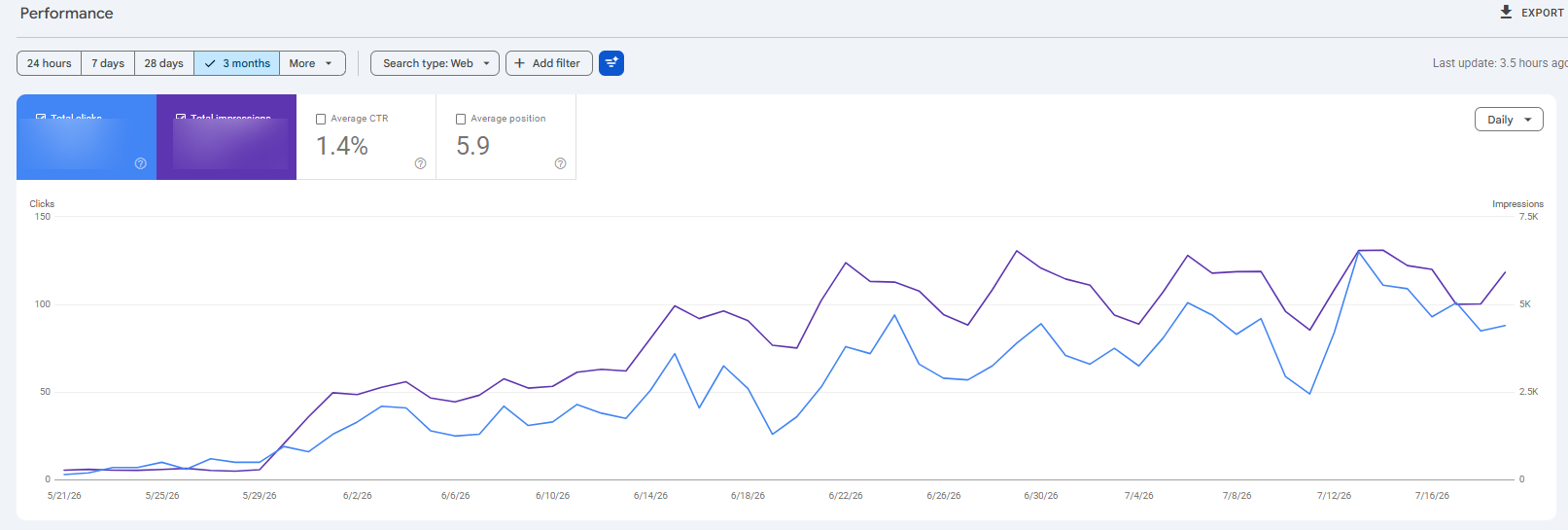
ตัวอย่างจากงานลูกค้า: จากคลิกจากชื่อแบรนด์ สู่ 2,157 คลิกต่อเดือน
รายงาน AI ใน Search Console ดูอะไรได้บ้าง
ข้อมูลการแสดงผลใน AI Overview และ AI Mode ของ Google นับรวมอยู่ในรายงานผลการค้นหา บางบัญชีเริ่มเห็นรายงานด้าน Generative AI แยกออกมา ซึ่งยังเป็นช่วงทดลอง ถ้าบัญชีมีรายงานนี้ ให้ดูว่าหน้าไหนเริ่มถูกแสดงในคำตอบของ AI แล้วใช้หลักเดียวกับเคล็ดลับข้อ 1: หน้าที่เริ่มมีการแสดงผล คือหน้าที่ควรเติมคำตอบให้ตรงและชัดขึ้น อ่านต่อเรื่องนี้ได้ที่ AI Overview คืออะไร
สรุป
- Google Search Console คือ: เครื่องมือฟรีที่บอกว่าเว็บติดคำค้นอะไร คนเห็นกี่ครั้ง คลิกกี่ครั้ง
- ติดตั้ง: เลือกแบบ Domain เพื่อให้ข้อมูลครบ แล้วส่ง Sitemap
- อ่านตัวเลข: Impression = เห็น, Click = คลิก, CTR = คลิก ÷ เห็น, Position = อันดับเฉลี่ย
- เริ่มแก้จาก: คำอันดับ 11–20 และหน้าที่ CTR ต่ำทั้งที่อันดับดี
- ใช้ regex: กรองคำถามเพื่อหาไอเดีย และกรองชื่อแบรนด์ออกเพื่อวัดผล SEO จริง
- หน้าไม่ถูก index: Crawled กับ Discovered แก้คนละแบบ
อยากอ่าน Search Console ของเว็บตัวเองเป็น คอร์สสอน SEO เรียนสดโดยใช้เว็บของผู้เรียนเป็นโจทย์ เปิด Search Console ของจริงแล้วฝึกอ่านตัวเลขและวางแผนแก้ไปพร้อมกัน
FAQ
คำถามที่พบบ่อยเกี่ยวกับ Google Search Console
Google Search Console ใช้ฟรีไหม?
ฟรีทั้งหมด ไม่มีแพ็กเกจเสียเงิน ใช้ได้ทุกเว็บที่ยืนยันความเป็นเจ้าของได้
Search Console เก็บข้อมูลย้อนหลังได้กี่เดือน?
16 เดือน ถ้าอยากเก็บนานกว่านั้น ให้ส่งออกข้อมูลเป็นไฟล์ หรือเชื่อมต่อกับ Looker Studio หรือ BigQuery
ทำไมตัวเลขใน Search Console ไม่ตรงกับ Google Analytics?
นับคนละอย่าง Search Console นับคลิกจากผลค้นหาของ Google เท่านั้น ส่วน Analytics นับการเข้าเว็บ ซึ่งอาจตกหล่นถ้าผู้ใช้ไม่ยอมรับคุกกี้ ใช้ตัวบล็อกโฆษณา หรือปิดหน้าก่อนระบบวัดผลโหลดเสร็จ นอกจากนี้ Search Console ใช้เวลาตามเขตเวลาแปซิฟิก วันที่จึงเหลื่อมกับเวลาไทยได้
Impression ลดลงกะทันหันเพราะอะไร?
เทียบช่วงเวลาก่อนหน้าเพื่อหาว่าหน้าไหนหรือคำไหนลด สาเหตุที่พบบ่อยคือ อันดับตกหลังการอัปเดตของ Google หน้าถูกถอดออกจาก index ฤดูกาลของคำค้น หรือ Google เปลี่ยนรูปแบบหน้าผลค้นหา ถ้าทุกหน้าตกพร้อมกันในวันเดียว ให้เช็กเมนูหน้าเว็บและการดำเนินการด้วยตนเองก่อน
ใช้ Search Console กับ WordPress ยังไง?
ติดตั้งปลั๊กอิน Site Kit ของ Google แล้วทำตามขั้นตอน หรือคัดลอกรหัสยืนยันจาก Search Console ไปวางในปลั๊กอิน SEO ที่ใช้อยู่ จากนั้นส่ง Sitemap ที่ปลั๊กอินสร้างให้
ต้องเปิดดู Search Console บ่อยแค่ไหน?
ดูภาพรวมสัปดาห์ละครั้ง และไล่หาคำอันดับ 11–20 หน้าที่ CTR ต่ำ และหน้าที่คลิกลดลงเดือนละครั้ง ถ้ามีอีเมลแจ้งเตือนปัญหาจาก Search Console ให้เปิดดูทันที